

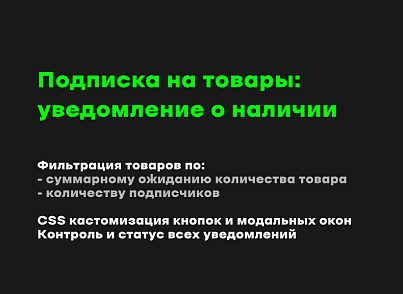
Модуль расширяет возможности подписки на товары, которых нет в наличии. В частности, покупатель может указать требуемое количество отсутствующего товара. Администратор магазина сможет анализировать, какие из отсутствующих товаров следует закупить в первую очередь и в каком объеме, а также отслеживать успешность отправки уведомлений клиентам о наличии.
Функциональные характеристики
Автоматическая рассылка уведомлений подписчикам товаров (которые стали доступны) на агенте (с заданным периодом времени проверки).
Настройка хранения и чистки подписок (успешных и с ошибками).
Фильтрация списка товаров по количеству подписавшихся и суммарно-ожидаемому количеству товара среди покупателей.
Возможность ручной отправки выбранных уведомлений и отслеживание статуса доставки
CSS-кастомизация модального окна с формой подписки для клиента, использование капчи.
Произвольный почтовый шаблон (на основе стандартных) для уведомлений с использованием переменных
Вывод кнопок вызова модального окна с формой подписка на детальной странице товара и списка товаров раздела
Инструкция
Форма подписки устанавливается размещением специального кода в шаблонах сайта. Шаблоны индивидуальны и поэтому у неопытных пользователей с размещением могут возникнуть трудности. Если вам нужна помощь, обратитесь в нашу техническую поддержку.
- Необходимо разместить код главного компонента модуля — формы подписки. Его следует размещать в файле шаблона сайта перед закрывающим тегом </body>.<? if(\Bitrix\Main\Loader::includeModule("profistudio.followstock")):?>
<?$APPLICATION->IncludeComponent(
"profistudio:followstock.form",
".default",
array(
"COMPONENT_TEMPLATE" => ".default",
"FORM_ID" => "profistudio-followstock-form-1",
"NO_SPAM" => "captcha",
"INCLUDE_JQUERY" => "N",
"Z_INDEX" => "1500",
"OK_TEXT" => "Спасибо! Вы успешно подписались на уведомление о наличии товара",
"FORM_NAME" => "Подписаться на уведомление о наличии товара",
"FORM_DESCRIPTION" => "Как только товар будет в наличии, мы сообщим Вам об этом по e-mail",
"FORM_FIELD_EMAIL" => "Ваш e-mail",
"FORM_FIELD_COUNT" => "Необходимое количество",
"SEND_BUTTON_NAME" => "Подписаться",
"CANCEL_BUTTON_NAME" => "Отмена",
"COMPOSITE_FRAME_MODE" => "A",
"COMPOSITE_FRAME_TYPE" => "AUTO",
"SUBSCRIBED_TEXT" => "Вы уже подписаны на выбранный товар"
),
false
);?>
<? endif;?>
Код содержит текстовые параметры, которые вы можете менять на свое усмотрение (например, заголовок формы, имена полей и названия кнопок).
Если на сайте не подключен jQuery, то заменяем строку:
Чтобы проверить статус jQuery достаточно на нужно странице сайта открыть консоль браузера (F12, вкладка «Консоль/Console») вставить следующий код и нажать ВВОД:"INCLUDE_JQUERY" => "N" на "INCLUDE_JQUERY" => "Y".
Если не нужна проверка капчи, то заменяем строку:if(jQuery) alert('jQuery подключен!'); /*если jQuery не обнаружен, вы не увидите предупреждения.*/ "NO_SPAM" => "captcha" на "NO_SPAM" => "" - Далее необходимо разместить кнопки вызова формы подписки.
Разберем несколько случаев размещения кода на разных шаблонах: стандартное решение интернет-магазина от Битрикс и «Аспро: Максимум».
Подключение кнопок на стандартном интернет-магазине Битрикс
- Подключение кнопки подписки на детальной странице товара производится в пользовательском (не системном) шаблоне компонента «bitrix:catalog.element». В файле «template.php» шаблона компонента в выбранном месте добавляем код кнопки:
- Подключение кнопки подписки на детальной странице товара производится в пользовательском (не системном) шаблоне компонента «bitrix:catalog.element». В файле «template.php» шаблона компонента в выбранном месте добавляем код кнопки: